
Wanneer iemand IT-materiaal ophaalt (laptop, telefoon, monitor), wil je achteraf kunnen bewijzen dat de overdracht effectief gebeurd is. Papieren formulieren raken kwijt, losse pdf's verdwijnen in mailboxen en opvolging wordt lastig.
Met BetterDesk laat je tijdens de overdracht digitaal ondertekenen. Na ondertekening wordt het document automatisch aan het juiste asset in TOPdesk gekoppeld.
In deze handleiding zetten we de volledige flow op: van velden en handtekeningen tot pdf-generatie en opslag in TOPdesk.
Voor je start
- Een BetterDesk-account met een geconfigureerde organisatie
- Minstens één gesynchroniseerd TOPdesk-asset
- De BetterDesk-app op mobiel (iOS of Android)
- Admin- of ownerrechten
Stap 1: Maak een Document Flow
- Ga naar Dashboard > Document Flows
- Klik op New Flow
- Geef de flow een naam, bijvoorbeeld "Laptop Overdracht"
- Laat de status op Draft staan tijdens de configuratie
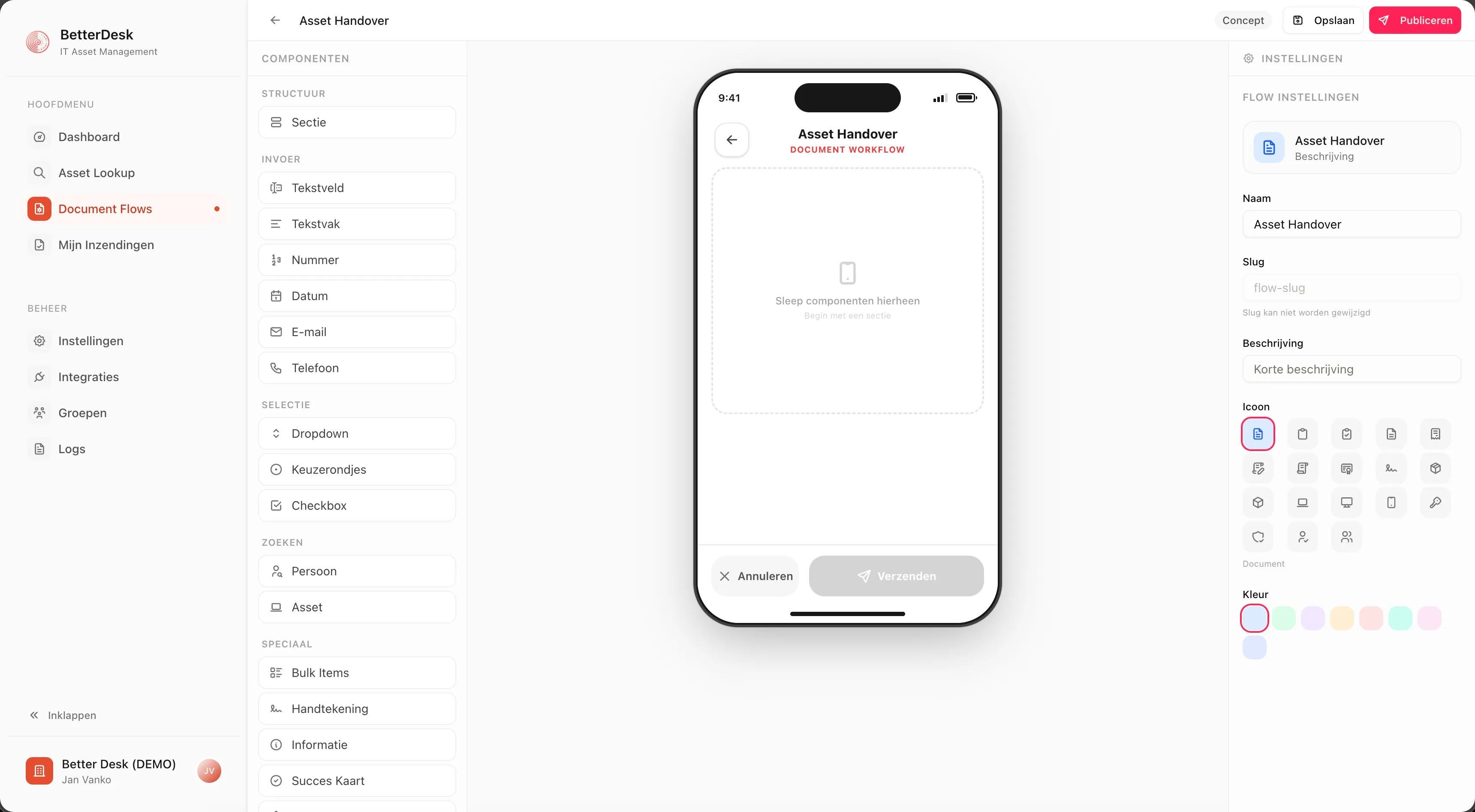
Stap 2: Voeg de juiste velden toe
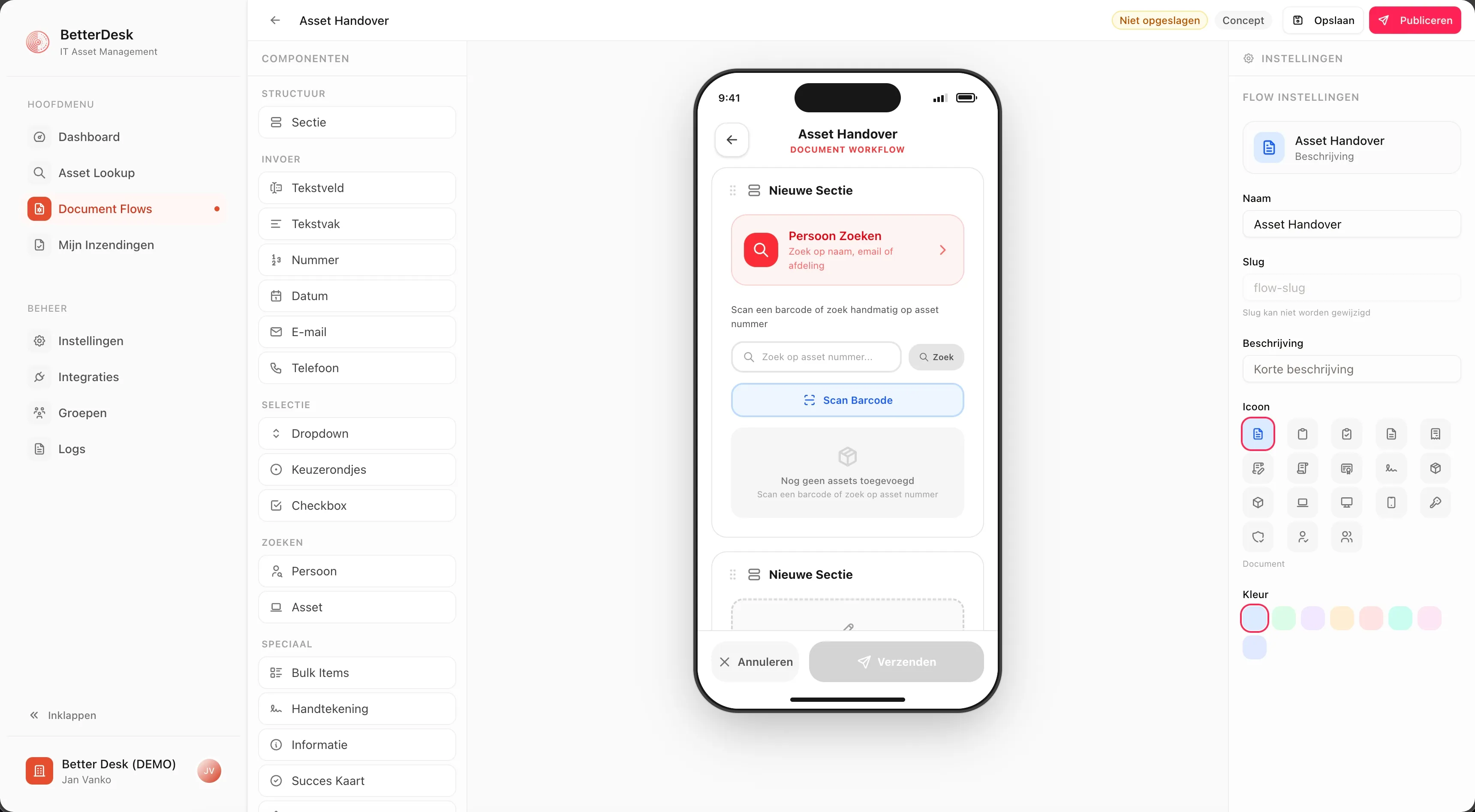
Een standaard overdracht bevat meestal deze velden:
| Veldtype | Doel | Voorbeeld |
|---|---|---|
| Person Search | Selecteer de medewerker die het asset ontvangt | "Ontvanger" |
| Asset Search | Kies het asset uit TOPdesk | "Asset" |
| Text | Opmerkingen of staat van het toestel | "Opmerkingen" |
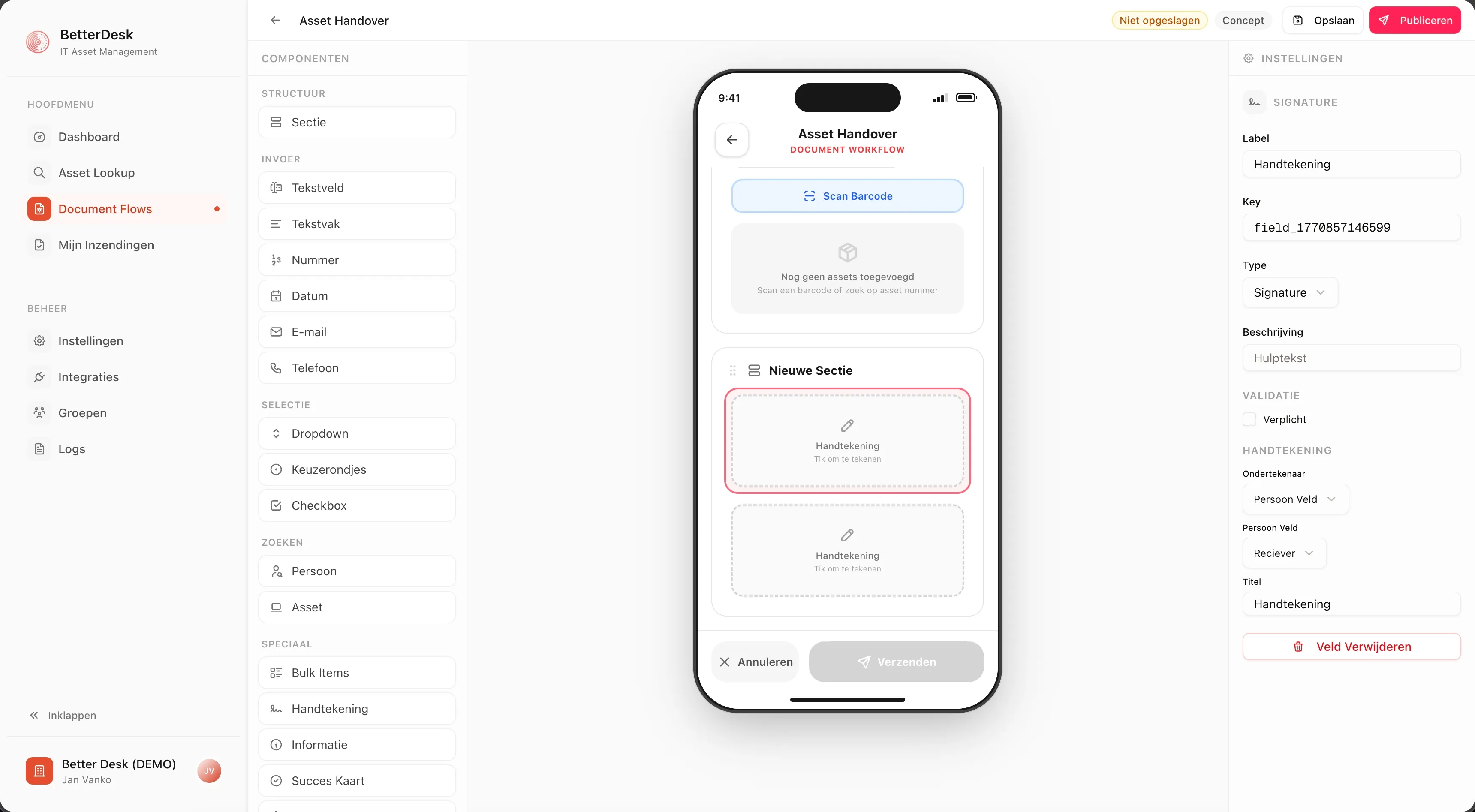
| Signature | Handtekening van de ontvanger | "Handtekening Ontvanger" |
| Signature | Handtekening van de IT-medewerker | "Handtekening IT" |
Belangrijk bij het handtekeningveld
- Signee Type: kies tussen de ingelogde gebruiker of de ontvanger.
- Title: de naam die in het ondertekenvenster staat.
- Linked Person Field: bij "Recipient" koppel je het juiste person-search veld.
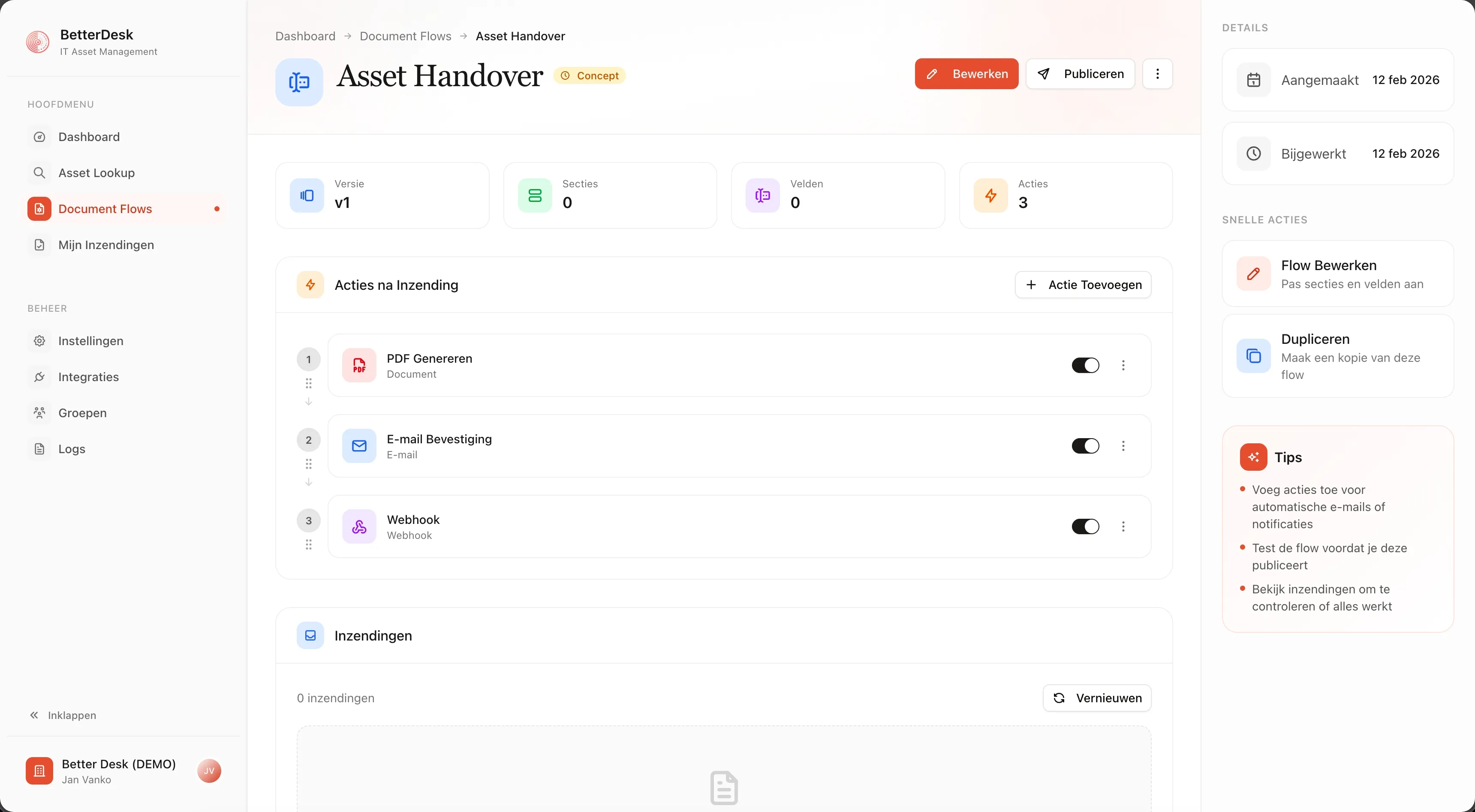
Stap 3: Configureer acties
In de Actions-tab bepaal je wat er automatisch gebeurt na indienen:
Generate Document
Genereer automatisch een pdf met variabelen, handtekeningen en optioneel profielfoto's.
Verstuur het document naar de ondertekenaar, indiener of een vrij e-mailadres.
Save to TOPdesk
Koppel de gegenereerde pdf automatisch als bijlage aan het geselecteerde asset in TOPdesk.
Stap 4: Publiceer je flow
Zet de status op Published zodra je klaar bent. De flow is daarna meteen beschikbaar in de mobiele app.
Mobiele ondertekening
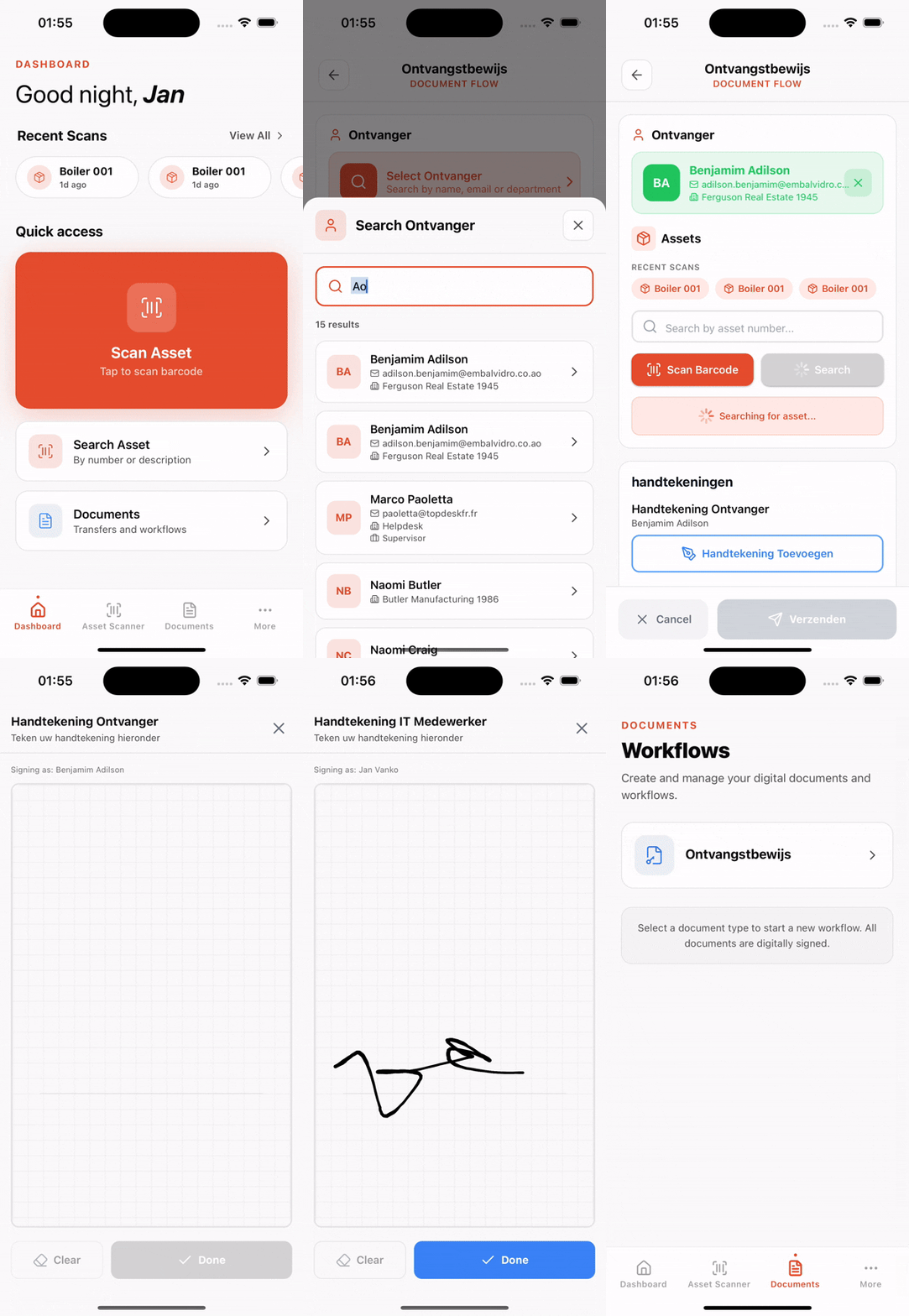
De technieker opent de flow, kiest persoon en asset, vult opmerkingen in en laat vervolgens ondertekenen in een fullscreen canvas.
- Landschapsmodus voor comfortabel tekenen
- Instelbare pendikte
- Preview en bevestiging voor opslaan
- Duidelijke signer-identiteit in de modal
Wat wordt opgeslagen?
| Datapunt | Waarom dit nuttig is |
|---|---|
| Handtekening (PNG) | Visueel bewijs in het document |
| Stroke data | Technische verificatie van de tekenbewegingen |
| Timestamp | Exact tijdstip van ondertekening |
| Identiteit | Naam en e-mailadres van de ondertekenaar |
| GPS-coördinaten | Locatie op moment van bevestiging |
| Toestelinformatie | Extra context voor de audit trail |
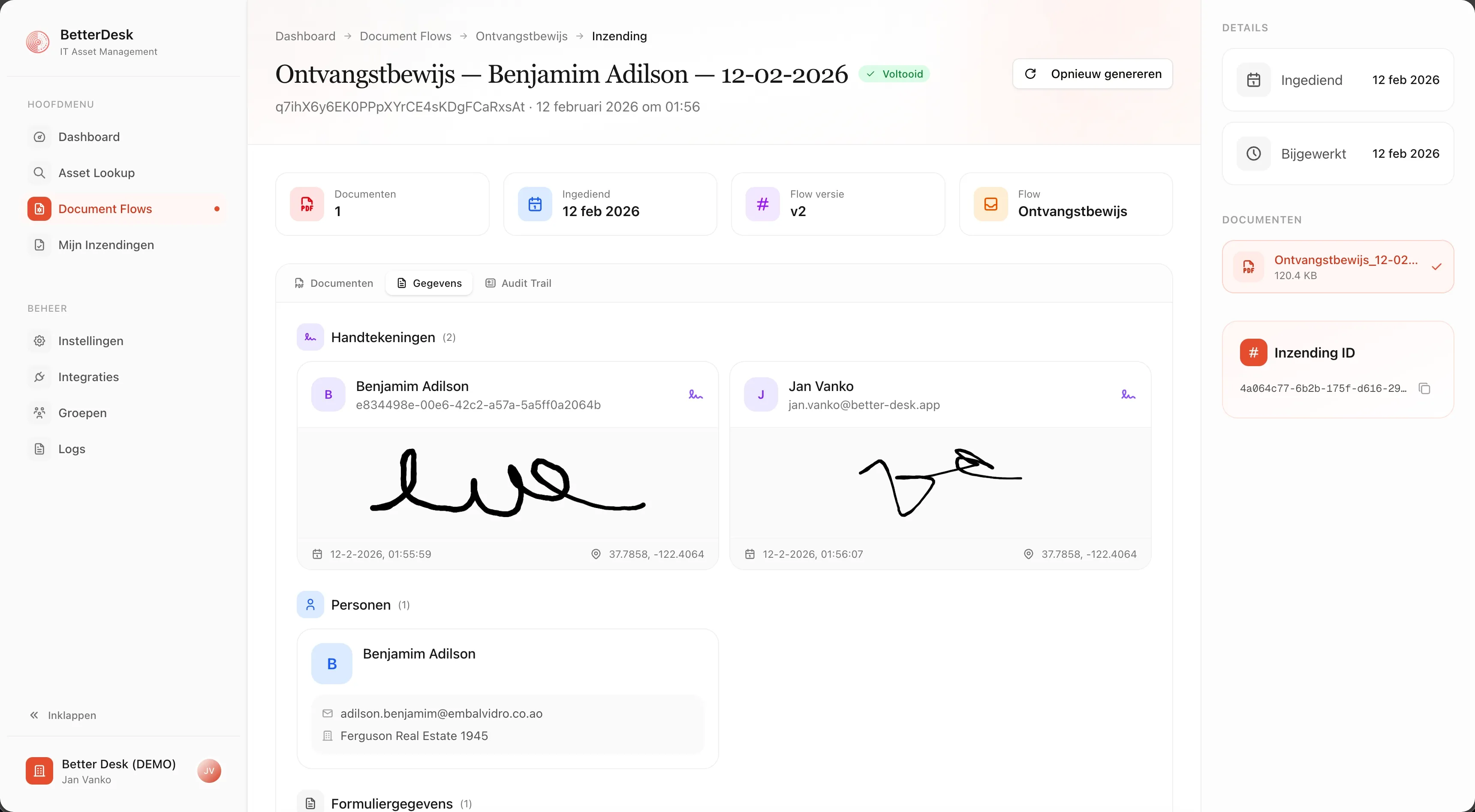
Stap 5: Bekijk submissions
- Open je flow in Document Flows
- Ga naar de tab Submissions
- Klik op een inzending voor details en status per actie
Best practices
- Laat zowel ontvanger als IT-medewerker tekenen voor wederzijdse bevestiging.
- Koppel handtekeningen aan persoonvelden zodat verzending en documentcontext kloppen.
- Neem assetdetails (serienummer, model, tag) op in je template.
- Maak alle handtekeningen verplicht om onvolledige overdrachten te vermijden.
TOPdesk-integratie
- Assets komen rechtstreeks uit gesynchroniseerde TOPdesk-data.
- Personen komen uit Entra ID of TOPdesk.
- Ondertekende pdf's worden automatisch als bijlage op het asset opgeslagen.
Samengevat
In enkele minuten zet je een juridisch sterke overdrachtsflow op met digitale handtekeningen, automatische documenten en correcte koppeling naar TOPdesk.